MobaXterm 连接 Linux 虚拟机/服务器
Quick Start
如果一切配置没问题,只需要打开虚拟机/服务器后,获取:
- IP 地址(如果是虚拟机,一般固定,如果是服务器,一般需要位于同一局域网)
- 用户名和密码
- 端口号
就可以很简单地通过 SSH 连接本地计算机和远程 Linux 了。SSH 是一种安全的远程登录协议,其载体有操作系统原生终端、VS Code 以及非常强大并且免费的 MobaXterm。
关于 MobaXterm
MobaXterm 是 Windows 上的一个终端模拟器,内置了 SSH 客户端和 X11 服务器,支持图形界面转发,非常适合连接 Linux 虚拟机和服务器。通过 MobaXterm,你可以像在本地一样使用 Linux 的命令行工具,还能直接运行 Linux 上的图形界面应用,非常方便。
但是有些虚拟机的网卡配置非常繁琐,输入 ipconfig 或者 ip addr 可能会发现网卡没有 IP 地址,或者每次开机 IP 都变来变去,导致 SSH 连接非常麻烦。如下是一个典型的例子。
目前只针对《2026 MST4307 设计自动化引论》虚拟机,其他 Linux 发行版可能会有不同的解决方案。
I. 使用 MobaXterm 和 SSH 远程连接虚拟机
1.1 第一阶段:暴力获取临时网络(在 虚拟机 Terminal 中操作)
打开 VMware 虚拟机,进入桌面后右键打开终端,输入:
(输入密码时屏幕不会显示,输完回车即可。这步是强制向系统要一个 IP)
紧接着输入:
找到 eth0 那一栏里 inet 后面的 IP 地址(例如 192.168.127.130),记下它。
如下示例:
[rfic@rfic ~]$ ip addr
1: lo: <LOOPBACK,UP,LOWER_UP> mtu 65536 qdisc noqueue state UNKNOWN group default qlen 1000
    link/loopback 00:00:00:00:00:00 brd 00:00:00:00:00:00
    inet 127.0.0.1/8 scope host lo
       valid_lft forever preferred_lft forever
    inet6 ::1/128 scope host
       valid_lft forever preferred_lft forever
2: eth0: <BROADCAST,MULTICAST,UP,LOWER_UP> mtu 1500 qdisc fq_codel state UP group default qlen 1000
    link/ether 00:0c:29:34:b0:83 brd ff:ff:ff:ff:ff:ff
    inet 192.168.127.130/24 brd 192.168.127.255 scope global dynamic eth0
       valid_lft 1571sec preferred_lft 1571sec
    inet6 fe80::20c:29ff:fe34:b083/64 scope link
       valid_lft forever preferred_lft forever
3: virbr0: <NO-CARRIER,BROADCAST,MULTICAST,UP> mtu 1500 qdisc noqueue state DOWN group default qlen 1000
    link/ether 52:54:00:d7:84:7b brd ff:ff:ff:ff:ff:ff
    inet 192.168.122.1/24 brd 192.168.122.255 scope global virbr0
       valid_lft forever preferred_lft forever
4: virbr0-nic: <BROADCAST,MULTICAST> mtu 1500 qdisc fq_codel master virbr0 state DOWN group default qlen 1000
    link/ether 52:54:00:d7:84:7b brd ff:ff:ff:ff:ff:ff
[rfic@rfic ~]$
1.2 第二阶段:使用 MobaXterm 远程连接
- 回到 Windows,打开 MobaXterm,点击左上角 Session -> SSH。
- Remote host 输入刚才查到的 IP(如
192.168.127.130)。 - 勾选 Specify username,输入
rfic(本机的一个用户名),点击 OK。 - 输入密码连入 Linux 黑框。
1.3 第三阶段:一键根治脚本(在 MobaXterm 里复制粘贴运行)
连上 MobaXterm 后,直接依次复制并运行以下 6 行命令,彻底解决克隆虚拟机的“网卡失忆症”:
1. 停用并禁用固执的 NetworkManager
2. 杀掉刚才第一步临时开启的 dhclient 进程,释放网卡
3. 删掉底层记录旧硬件的幽灵文件(如果有的话)
4. 修正网卡配置文件(删除旧硬件绑定,并开启开机自启)
5. 启用最稳定、最经典的老牌 network 服务
(注:如果看到 redirecting to /sbin/chkconfig 的提示,属于正常成功提示,无视即可)
1.4 第四阶段:重启并见证奇迹
在 MobaXterm 里输入:
注意: 重启后,由于我们重置了网络,你的 IP 可能会发生最后一次变化(比如从 .129 变成 .130)。
- 回到 VMware 窗口,登录后输入
ip addr看一眼最新的 IP 是多少。 - 在 MobaXterm 里右键你刚才的 Session,修改成这个最新的 IP。
- 以后每次开机,这个网络都会自动连上,再也不需要敲任何命令了!
1.5 测试:X11 神技(图形界面转发)
连接成功后,在 MobaXterm 里直接敲 design_vision。你会发现 Design Compiler 的图形界面直接像 Windows 软件一样弹出来了,极其丝滑!
如图:
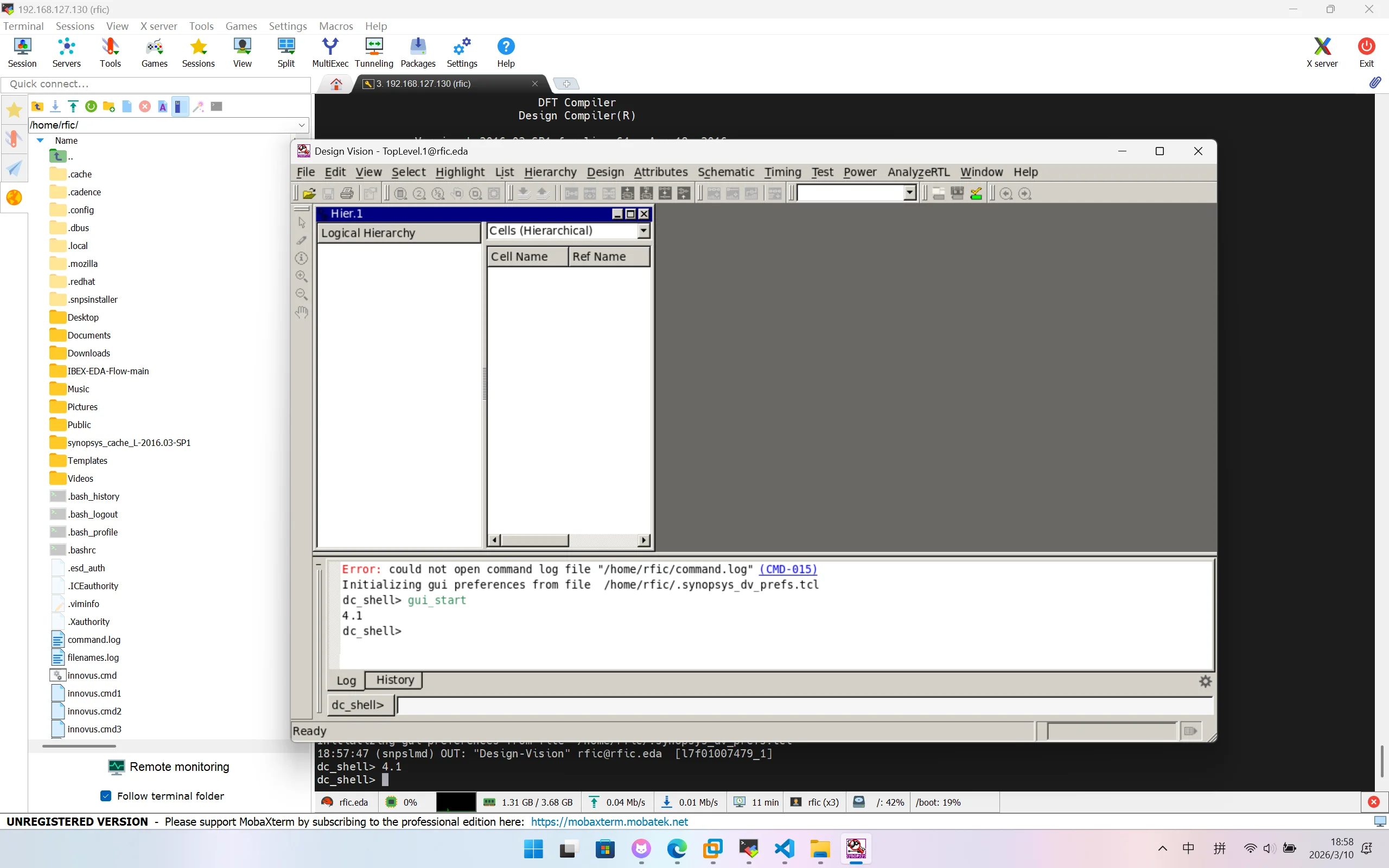
唯一美中不足的是这并不是 Windows 真正的软件界面,而是从虚拟机中转发的,所以清晰度会稍微差一点,但完全不影响使用。
此外,MobaXterm 内置 Windows 友好的侧边资源管理器(如上图左侧)以及文本编辑器(MobaTextEditor,双击文件资源管理器中的文件即可打开),完全可以在 MobaXterm 文本编辑框中直接编辑虚拟机里的文件
II. 影响评估
这些配置会不会产生负面影响(Bug、掉帧、性能下降)?
答案是:不仅不会,反而会让你的虚拟机更稳定、性能更好。
- 关于禁用 NetworkManager: 在企业级的 RHEL/CentOS 7 服务器运维中,禁用花里胡哨的 NetworkManager,换回纯净的
network服务,是业界的“标准教科书操作”。它不仅不会导致 Bug,反而彻底排除了图形界面网络组件对系统底层的干扰,极大地提升了稳定性。 - 关于性能: 通过 MobaXterm 远程连接,虚拟机的图形桌面(GNOME)处于休眠状态,释放了大量的 CPU 和内存资源。你现在把更多的算力留给了 Design Compiler(EDA工具),综合速度只会更快。
- 关于 EDA 软件许可(License): 很多 EDA 软件的 License 是绑定网卡的。你现在拥有了一个稳定自启的
eth0网卡,后续做任何实验都不会因为找不到网卡而报错。