Windows 原生环境开源EDA工具链构建
WSL2子系统开发笔记中提到了如何在 WSL2 中配置 yosys + symbiyosys 等开源 EDA 工具链的详细步骤。但是这种方法依赖 WSL2,饱受文件跨系统 I/O 极慢、环境配置繁琐之苦、而且开发时还需要远程连接 WSL2,频繁在 Windows 和 Linux 之间切换,极大降低效率。
本指南将搭建一个纯 Windows 原生、零 DLL 冲突、完美融合 Python 验证生态 (Cocotb/Pyverilog) 与顶级开源 EDA 引擎 (Yosys/SBY/Z3) 的开发环境。
🛠️ 包含的工具链
- 综合与形式验证引擎:Yosys, SymbiYosys (SBY), Z3, Boolector
- 仿真与波形查看:Icarus Verilog (iverilog), vvp, GTKWave
- Python 高级验证生态:Anaconda, Cocotb, Pyverilog
I. 部署 OSS CAD Suite
OSS CAD Suite 包含了所有我们需要的底层 EDA 引擎的 Windows 预编译版。
1.1 下载与解压
访问 YosysHQ/oss-cad-suite-build Releases,下载最新的 windows-x64 压缩包或者.exe,大概300-400MB左右。
下载好之后,将其解压到一个完全没有中文字符和空格的路径下(例如 D:\EDA\oss-cad-suite)。
1.2 环境变量配置
1.2.1 全局配置法
打开 OSS CAD Suite 安装解压后的文件夹,找到其中的
binlin
目录,比如:
D:\EDA\oss-cad-suite\binD:\EDA\oss-cad-suite\lib
复制路径,添加进入系统环境变量的 Path 中。
之后,新开一个 powershell 或者 cmd 窗口,输入:
如果能够正确显示版本号,则代表环境配置成功了。
⚠️注意:
有可能输入yosys -V 后,系统弹出一个弹窗:
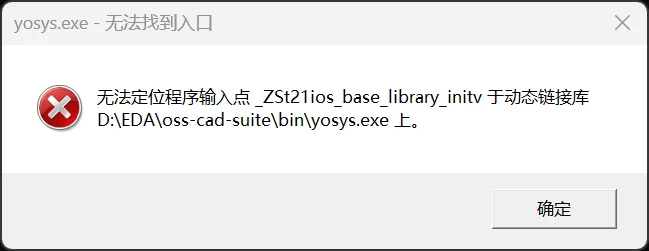
显示动态链接库相关的错误。这是因为你之前电脑里装过的某些软件(如 Git、Anaconda)也带了一个老版本的 libstdc++-6.dll,而且它们的路径在系统环境变量里优先级比 OSS CAD Suite 的路径更高,导致 Yosys 启动时误加载了那个老版本的 DLL,从而崩溃。
Warning
在系统环境变量PATH中,将 D:\EDA\oss-cad-suite\bin 和 D:\EDA\oss-cad-suite\lib 的优先级调到最前面,确保它们在任何其他软件的路径之前。这样系统就会优先加载 OSS CAD Suite 自带的最新版 DLL,解决冲突问题。
但是这样做后,其实是有潜在风险的,把 OSS CAD Suite 的 lib 提到了全局最高优先级,意味计算机上以后任何软件(只要它没有把自己的 DLL 放在和 .exe 同一个目录下),在需要调用 C++ 库时,都会被迫使用 OSS CAD Suite 提供的这个 libstdc++-6.dll。
虽然 C++ 的标准库通常是向下兼容的,但是保不齐哪天某个就软件遇到了“编译器底层异常处理模型不匹配”就会瞬间无提示闪退,这也是极其不推荐把包含通用 DLL 的 lib 文件夹放到系统全局变量最顶端的原因。
1.2.2 推荐的“环境融合”配置法
✅ 安全做法:全局环境变量中什么都不加,我们利用 VS Code 的集成终端配置功能隔离这些环境。详见第III节
II. 安装专用于 EDA 生态的 Python 环境
Python 生态如今在芯片设计与验证领域非常火热,虽然底层往往还是调用 C/C++ 编写的求解器(如 Z3),但 Python 提供了极佳的 API 和易用性。
首先利用 Anaconda 或者 Miniconda 创建一个新的 Python 虚拟环境(例如命名为 rtl),Python 版本推荐3.10或者3.11:
然后进入该环境,安装如下 Python 包:
该 Python 环境专用于芯片设计验证,虽然安装了这些包,但是它们底层还是调用的 OSS CAD Suite 里的求解器和仿真器。
至此,如果在第 I. 步中,我们选择了全局配置法,接下来可以直接跳过第 III 节,去第 IV. 节测试环境了;如果我们选择了推荐的“环境融合”配置法,请继续往下看第 III 节,完成 VS Code 终端的环境融合配置。
III. 在 VS Code 中配置“环境融合”终端
我们希望在开发时,既能使用 Anaconda 的 Python 环境,又能调用 OSS 的 EDA 工具,且两者互不干扰。而且我们又不想把 Andaconda 环境和 OSS EDA 环境添加进入系统环境变量污染系统环境,这个时候,VS Code 的集成终端配置功能可以帮助我们搞定一切,完美隔离所有环境!
3.1 配置 settings.json
VS Code中,在 settings.json 中找到 "terminal.integrated.profiles.windows",追加以下配置:
"terminal.integrated.profiles.windows": {
    "EDA": {
        "source": "PowerShell",
        "icon": "chip",
        "args":[
            "-NoExit",
            "-Command",
            "& 'D:\\Anaconda\\shell\\condabin\\conda-hook.ps1'; conda activate rtl; Write-Host '✅ Conda rtl 环境激活成功' -ForegroundColor Green; $env:PATH = 'D:\\EDA\\oss-cad-suite\\bin;D:\\EDA\\oss-cad-suite\\lib;' + $env:PATH; Write-Host '✅ Conda 和 OSS CAD 环境已融合就绪!' -ForegroundColor Green"
        (
    }
}
参数修改提示:
- 请将
D:\\Anaconda\\shell\\condabin\\conda-hook.ps1替换为电脑上实际的 Anaconda 路径。 -
conda activate rtl中的rtl是我们第 II. 节创建的 Conda 虚拟环境名。 - 请将
D:\\EDA\\oss-cad-suite...替换为你实际解压的路径。
3.2 验证配置
使用方法:在 VS Code 终端面板点击右上角 + 号旁边的下拉箭头,选择 "EDA"。你将看到两条绿色的成功提示。
验证环境是否就绪:
在此终端中输入以下命令:
-
yosys -V(输出版本号,且无弹窗报错) -
iverilog -V(输出详细版本信息) -
python -V(输出 Anaconda 的 Python 版本)
至此,我们就完成了EDA环境的融合以及与全局环境的完美隔离!在上述几条简单的配置命令中,我们实现了的包括:
- conda 环境与全局环境的隔离
- OSS 生态工具与全局环境的隔离:也就是说,如果之前还安装了原生的
iverilog, vvp, gtkwave工具,并且添加进入了环境变量,它们是不会受到任何影响的,依旧可以像之前一样使用,绝对干净!) -
rtl环境与 OSS 生态工具的融合:在这个专用终端里,既可以使用 conda 环境的python调用cocotb和pyverilog,又可以直接调用yosys,sby,z3等工具
IV. 环境功能测试与实战例程
为了确保我们的环境完美工作,我们可以跑两个经典的验证实验。以下操作均在 rtl 环境中进行。
4.1 实验 A:等价性检查 (LEC) - 测试 Yosys 内置 SAT 引擎
证明“直接相加”和“使用结合律相加”的两个模块在所有输入组合下绝对等价。
-
创建
gold.v(参考模型): -
创建
gate.v(修改后的模型): -
创建
lec.ys(Yosys 脚本): -
运行:
yosys -s lec.ys。
预期结果:输出 Successfully proved 8 equivalences...(证明成功)。
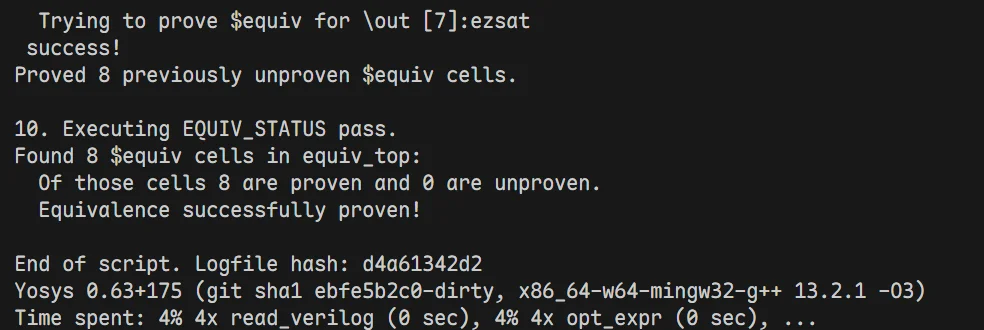
4.2 实验 B:有界模型检查 (BMC) - 测试 SBY 与 Z3 求解器
用形式验证去寻找计数器代码里的“漏洞”。
-
创建
counter.v: -
创建
verify.sby: -
运行:
sby -f verify.sby。
预期结果:输出红色的 DONE (FAIL, rc=2)。
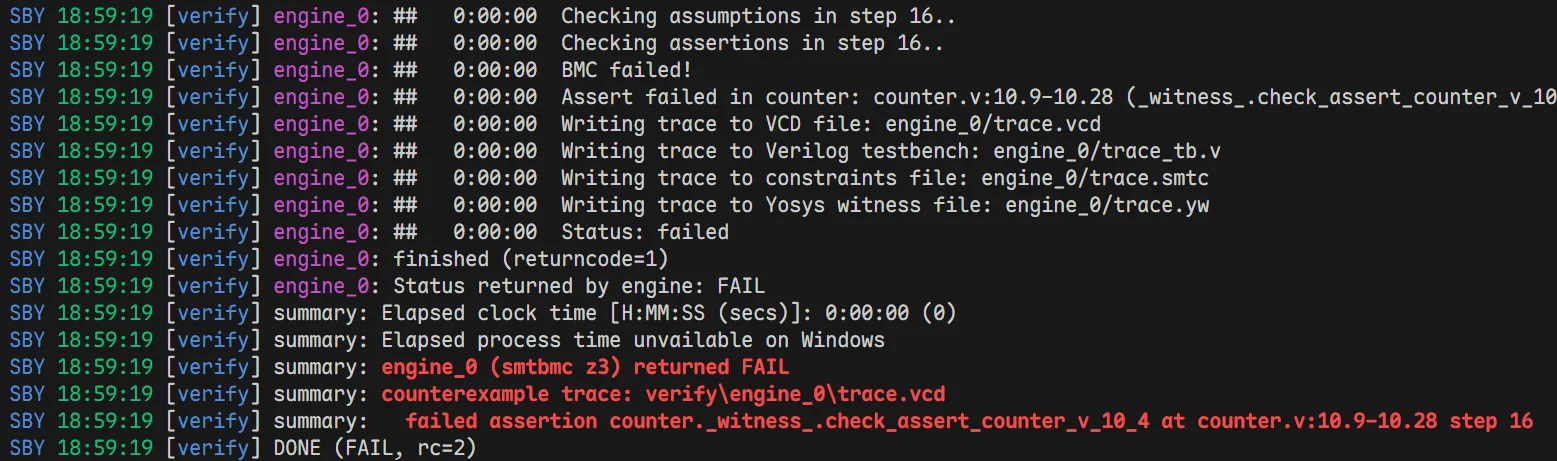
V. Appendix: 常见避坑指南 (FAQ)
5.1 运行 SBY 时报错 UnicodeDecodeError: 'gbk' codec can't decode...?
A1:Windows 的 Python 默认用 GBK 读取文件,而 VS Code 默认生成 UTF-8。请绝对不要在任何输入给 SBY 的文件(如 .v, .sby)中写中文字符或中文注释。删掉中文即可秒解。
5.2: 之前装在系统的全局 iverilog 或 gtkwave 还能用吗?
A3:完全可以! 这个方案的绝妙之处在于:在普通的终端里,系统依然调用你以前的全局工具;而在 VS Code 的 "EDA" 专用终端里,由于我们在脚本里使用了 $env:PATH = 'D:\...\bin;' + $env:PATH,OSS 套件被插到了最前面,它会安全地遮蔽(Shadow)掉系统的旧工具。井水不犯河水!